البيانات الخام
بجهاز الاستقبال MS2 يمكن تسجيل البيانات الخام بالصيغة الخاصة «ubx» عبر تطبيق Android مفتوح المصدر RTKGPS+، ثم تحويلها إلى صيغة RINEX بأدوات مجانية.
ملاحظة
وRINEX، أي Receiver INdependent EXchange format، صيغة ملفات لتخزين بيانات أنظمة الملاحة الفضائية. ويتيح معيار RINEX تخزين البيانات وتبادلها بصرف النظر عن جهاز الاستقبال المستعمل في القياس. ويمكن معالجة البيانات المخزّنة بصيغة RINEX لاحقًا للحصول على حل أدقّ، وهو ما يتم عادةً بالاستعانة بمعلومات إضافية لم تكن متاحة وقت القياس، كبيانات الأرصاد ونماذج الأحوال الجوية.
RTKGPS+
تطبيق RTKGPS+ مشروع مفتوح المصدر مبني على برنامج RTKLIB المعروف، وقد حُدِّث ليعمل مع وحدات u-blox F9P.
ويستعمل هذا التطبيق وحدة «Navi» من RTKLIB، التي تتيح تحديد الموقع في وضع RTK بجهاز استقبال u-blox (أو غيره) والاتصال بمحطة أساس RTK عبر شبكة 3G/4G وتسجيل الجلسات في الوضع الساكن أو الحركي.
ويتيح التطبيق تحديد موقع وهمي، أي أن الهاتف لا يستعمل جهاز الاستقبال الداخلي بل الهوائي الخارجي، فتعمل خدمة تحديد الموقع بدقة سنتيمترية.
وبالتفصيل، فإن RTKGPS+:
- قادر على العمل في الخلفية
- واجهته بسيطة نسبيًا
- يستطيع حفظ سجل المواقع في ملف .pos
- يمكن أن يعمل خادمًا للبيانات أو عميلًا لخادم تتبّع
الإعدادات الأولية
- اسمح بالتثبيت من مصادر غير معروفة في نظام Android:
- Scarica e installa l'applicazione da questo link o da questo questo link.
- نزّل التطبيق وثبّته من متجر Google Play
- فعّل خيارات المطوّر للاستفادة من الموقع الوهمي
- فعّل وضع المطوّر:
- فعّل «الموقع الوهمي»:
- عطّل تحديد الموقع عبر Wi-Fi لتفادي قفزات الموقع:
التثبيت
نزّل settings.zip وضعه في مجلد RtkGPS في جهاز Android، وسيضبط نفسه تلقائيًا عند إعادة تشغيل التطبيق.
شغّل تطبيق RTKGPS+
في القائمة على اليسار مرّر إلى الأسفل وانقر «تحميل الإعدادات»
عند اختفاء نافذة الرسالة، أغلق التطبيق وافتحه من جديد لتُعتمد الإعدادات الجديدة.
افتح RTKGPS+ من جديد
امنح التطبيق إذن الوصول إلى تخزين البيانات وإلى الموقع
انقر شعار RTKGPS+ للوصول إلى المعاملات
انقر «خيارات المعالجة». وفي أنظمة GNSS أضف Beidou
وفي إعدادات حلّ الغموض طبّق هذا الضبط:
- انقر «خيارات الحل»
- اختر «توليد مواقع GPS وهمية»
- أزل تحديد «تفعيل وضع الاختبار»
- انقر «تدفق الدخل» لإدخال معاملات ضبط الروفر ومحطة الأساس كما في الفيديو المرفق
- اضبط القيم وفق ملف settings.zip
- شغّل الخادم
بدء الجلسة
بواسطة تطبيق RTKGPS+ مفتوح المصدر نرى كيف تُسجَّل البيانات الخام بصيغة u-blox الخاصة (ubx) مباشرةً في جهاز Android، ثم كيف تُحوَّل إلى صيغة RINEX الدولية (الرصد والملاحة).
في نظام Android لديك:
- شغّل التطبيق واختر Input streams (1) من القائمة السياقية على اليسار
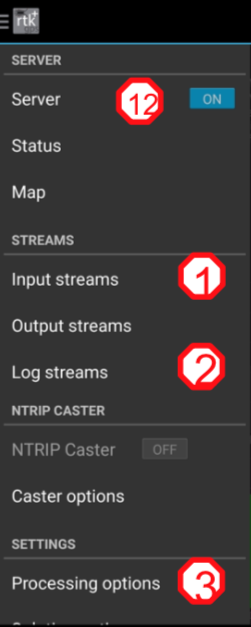
الشكل 1 شريط قوائم RTKGPS+
- اختر من Type (4) مصدر البيانات الواردة (مثلًا Bluetooth أو TCP/IP) ومن stream setting (5) الجهاز المتصل أو عنوان IP والمنفذ
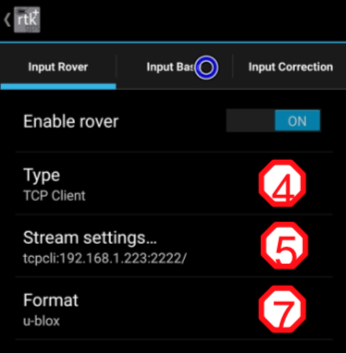
الشكل 2 RTKGPS+، إعدادات الروفر
- حدّد صيغة البيانات الواردة (7) من الجهاز (u-blox في حالتنا)
- واترك دخل محطة الأساس على «OFF»
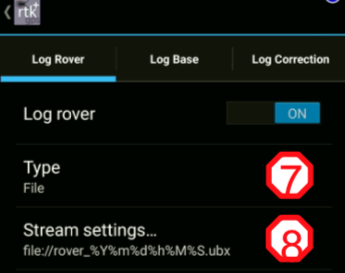
الشكل 3 RTKGPS+، سجل الروفر
- في Logstreams:
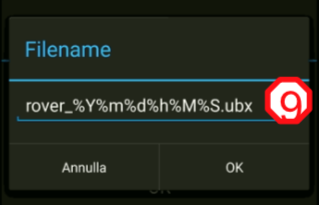
الشكل 4 RTKGPS+، حفظ سجل الروفر
- ثم في Frequencies اضبط L1+L2+L5 (11) (انظر الشكل 5)
- (انظر الشكل 5)
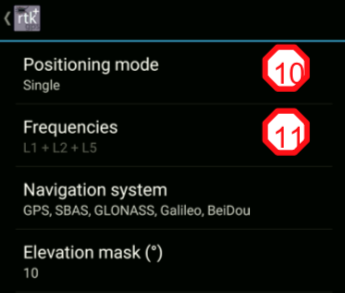
الشكل 5 RTKGPS+ Processing options
- عُد إلى القائمة الرئيسية وابدأ التسجيل بالنقر على Server «ON» (12) (انظر الشكل 1)
- وعند تشغيل الخدمة ستظهر الأقمار الصناعية المتتبَّعة كما في الشكل أدناه
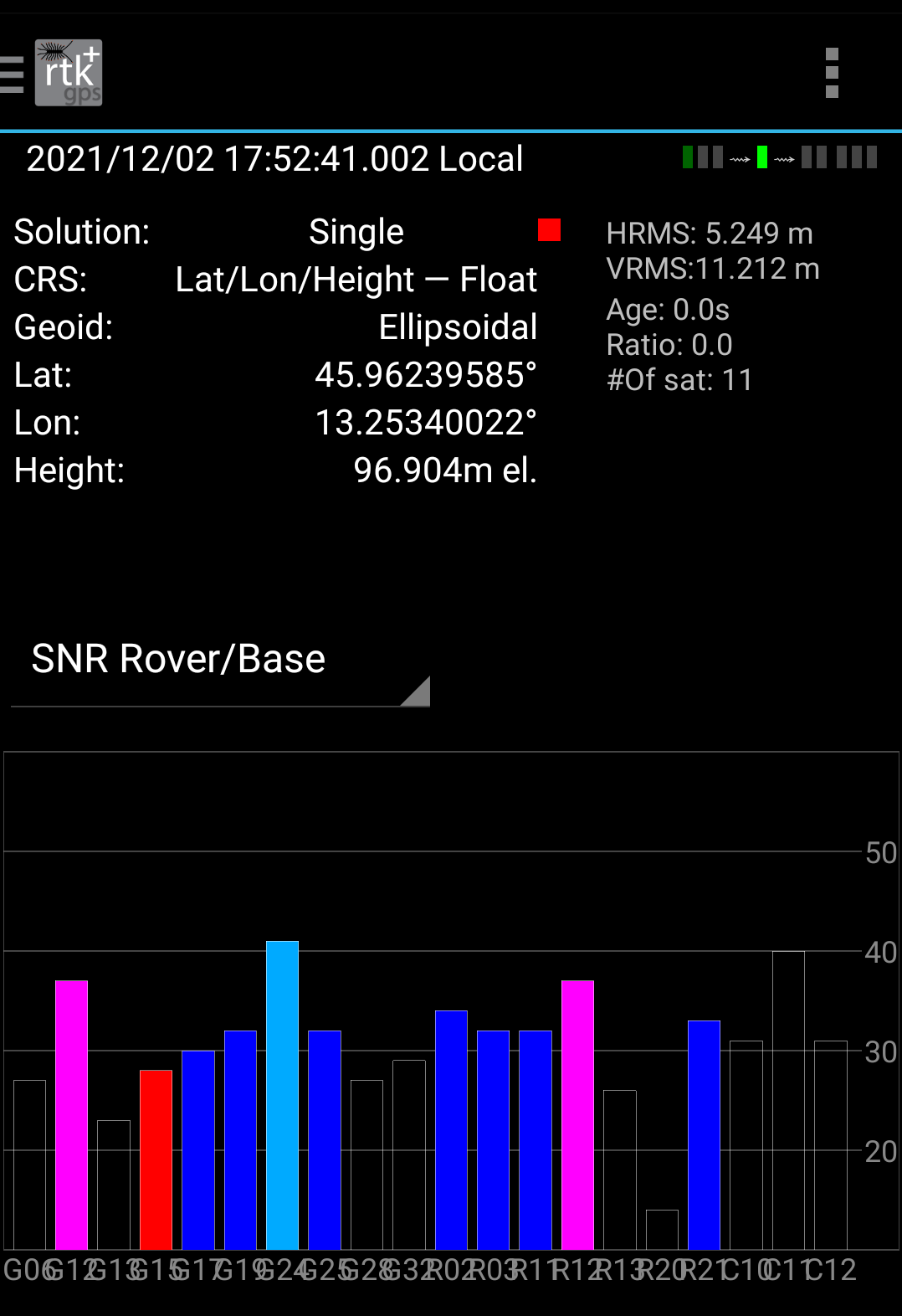
الشكل 6 RTKGPS+، تشغيل الخدمة
تلميح
انتظر قليلًا حتى يتوفر عدد كافٍ من الأقمار الصناعية المتتبَّعة
تنزيل البيانات الخام وتحويلها
- نزّل البيانات إلى الحاسوب المحمول، أي ملف التسجيل الموجود في مجلد RtkGps على جهاز Android
- افتح حزمة RTKLIB المكتبية مفتوحة المصدر وشغّل أداة Rtkconv التي تحوّل ملفنا من صيغة ubx الخاصة إلى صيغة RINEX الدولية

الشكل 7 النافذة الرئيسية لـ RTKLIB
- اسحب ملف UBX الخاص إلى الحقل RTCM, RCV or RINEX OBS ? (2) (انظر الشكل 6)
- اختر مسار حفظ ملف obs (الرصد) وملف nav (الملاحة) - (3)
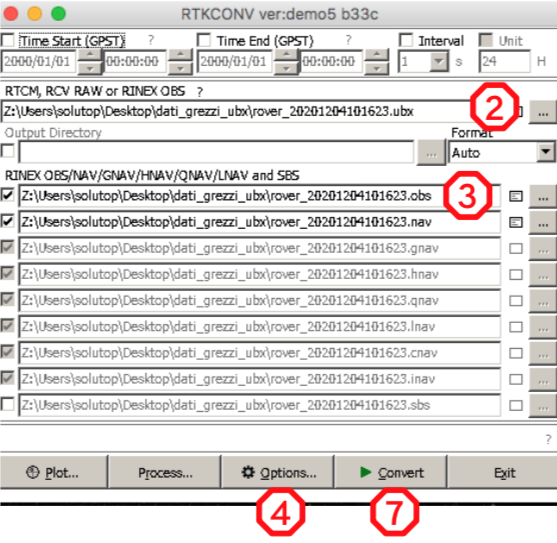
الشكل 8 Rtkconv، إدراج ملف UBX
افتح «Options...» واضبطها كما في الشكل أدناه:
- استعمل كوكبة GPS وحدها في المعالجة اللاحقة (5)، ولذلك أزل تحديد بقية الكوكبات في Satellite System
- اترك استعمال الترددين L1 وL2 كما هو في Frequencies
- انقر Ok لتأكيد الإجراء
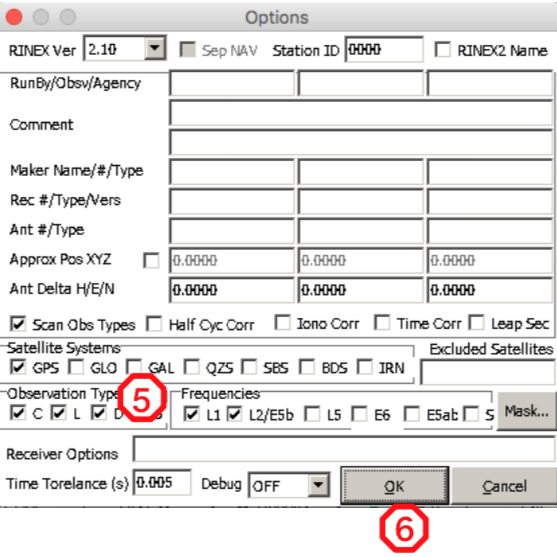
الشكل 9 Rtkconv، ضبط المعاملات
وبعد التحويل سيكون لديك ملفان جديدان:
- XXXXX.obs (الرصد)
- XXXXX.nav (الملاحة)
تلميح
ويمكن إعادة تسمية ملف obs إلى XX.o دون فقدان أي من بيانات الرصد
فيديو
كيفية تسجيل البيانات الخام وتنزيلها للاستعمال مع RTKLIB في هذا الفيديو
raw2g0
تطبيق Android المسمّى raw2g0 مشروع أُعدّ خصيصًا للعاملين في قطاع الغابات الذين سينفّذون IFNI بنظام GNSS من طراز MS2، لتسجيل جلسة GNSS خام في الوضع الساكن ببساطة شديدة تمهيدًا لمعالجتها لاحقًا.
الميزات
- الاتصال بجهاز Android عبر البلوتوث التقليدي
- تسجيل جلسات البيانات الخام بصيغة .ubx
- حفظ الملفات في مجلدات يومية
ملاحظة
تُسجَّل الجلسة بالصيغة الثنائية الخاصة «ubx» في مجلد يُنشأ ليوم المسح، فتُجمع كل النقاط المسجَّلة في اليوم نفسه في المجلد ذاته.
المتطلبات
يعمل raw2g0 حاليًا على الأجهزة التي تعمل بنظام Android 7 وما بعده. ولتسجيل الملف يلزم جهاز استقبال GNSS خارجي مع تفعيل البلوتوث واقترانه مسبقًا.
تحذير
تأكّد دائمًا من ضبط جهاز الاستقبال بحيث يكون تدفق البلوتوث بصيغة UBX أو UBX+NMEA.
وإن أردت استعمال عدة تطبيقات بتدفقات مختلفة، ثنائية وNMEA مثلًا، فتأكّد من ضبط الجهاز على النحو الصحيح قبل تسجيل الجلسة: فلإرسالهما معًا يمكنك ضبط الجهاز على التدفق المختلط UBX+NMEA.
وإن خلا هذا التدفق من البيانات الثنائية UBX (كأن يقتصر على NMEA) فسيفسد التسجيل ولن يمكن تحويله إلى ملف RINEX.
نصيحة
ويُنصح بضبط جهاز Android بحيث يكون زمن إطفاء الشاشة عند أقصى قيمة.
في هذا الرابط فيديو قصير عن ضبط التدفق المختلط UBX+NMEA وحفظه في ملف إعداد جاهز لإعادة استيراده لاحقًا.
التثبيت
- نزّله من
هنا - ثبّت التطبيق على جهاز Android
- شغّل التطبيق
- وعند التشغيل الأول اسمح بالوصول إلى البلوتوث وإلى الملفات إن طُلب منك ذلك
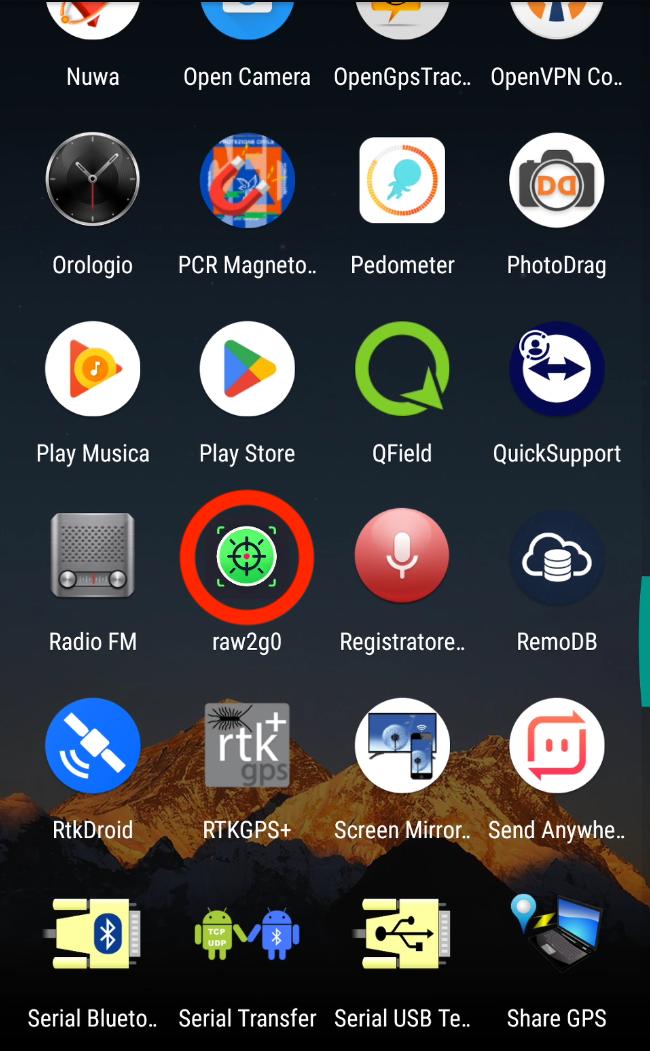
الشكل 1 أيقونة تطبيق raw2g0
الاستعمال
فيما يلي إجراء المسح الساكن بـ raw2g0. والخطوات بسيطة جدًا لكن يجب اتباعها بعناية:
- عند تشغيل التطبيق أوصل جهاز الاستقبال بـ raw2g0 عبر البلوتوث بزر «Select Device»، وهو الأيقونة الخضراء الوحيدة التي تمثّل الأجهزة
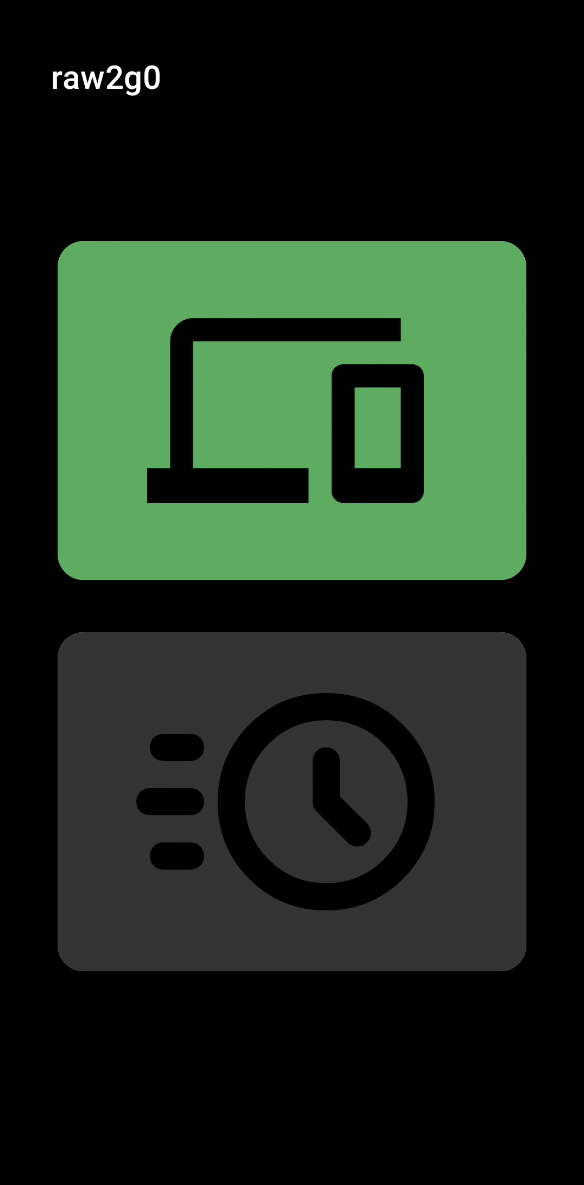
الشكل 2 الشاشة الأولى
- وبالنقر عليها تظهر قائمة أجهزة البلوتوث المتاحة المقترنة مسبقًا
- انقر على الجهاز المطلوب، على أن يكون متاحًا ومشغّلًا ومقترنًا مسبقًا
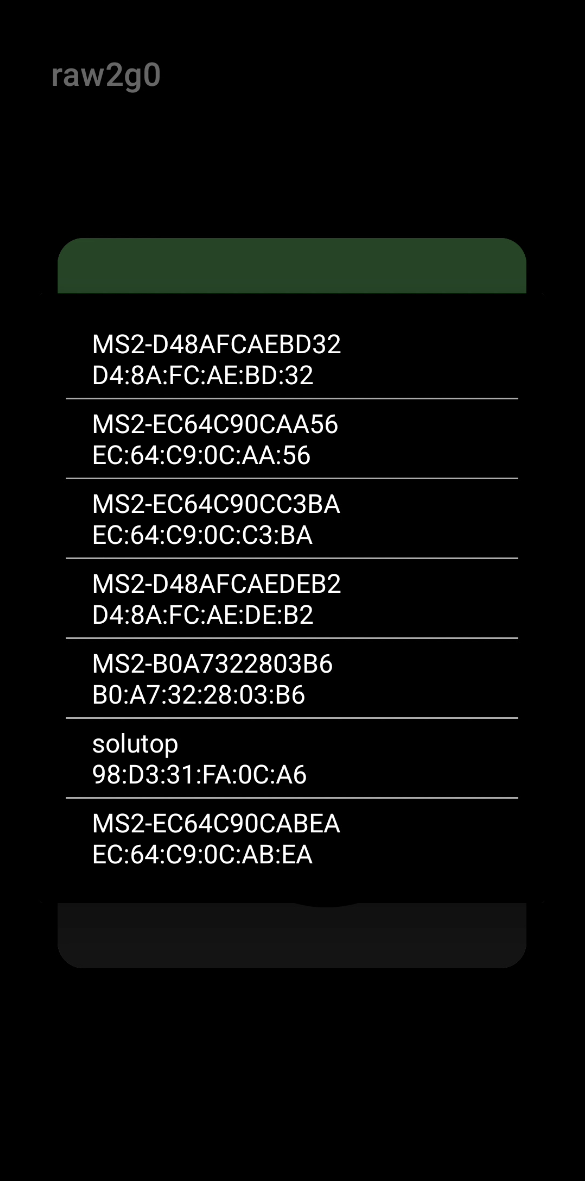
الشكل 3 قائمة الأجهزة المتاحة
- ابدأ التسجيل بالنقر على زر «Start Recording» الممثَّل بأيقونة حمراء تُظهر ساعة مع ثلاث شرطات على اليسار
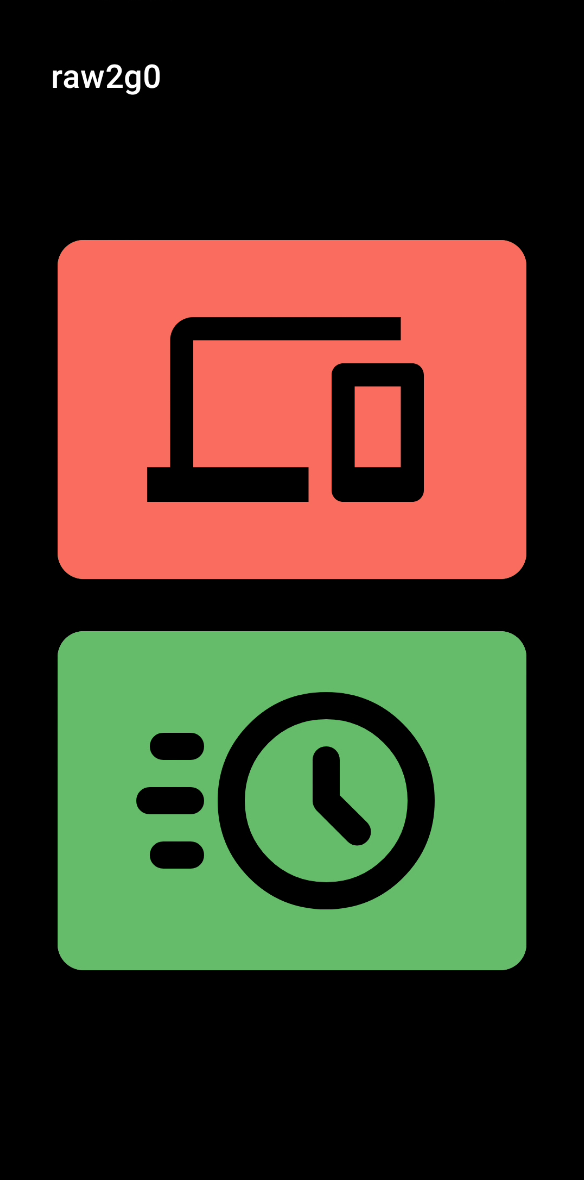
الشكل 3 بدء الجلسة
ستظهر نافذة في وسط الشاشة تتيح ضبط المعاملات:
- أدخل الاسم (إلزامي، بأحرف وأرقام دون مسافات) للنقطة المراد رصدها
- أدخل زمن الوقوف على النقطة بالثواني (مثلًا 1800 ثانية = 30 دقيقة)
- حدّد sound إن أردت تنبيهًا صوتيًا عند انتهاء التسجيل
- حدّد الاهتزاز إن أردت تنبيهًا بالاهتزاز عند انتهاء التسجيل
- انقر «OK» لبدء التسجيل (العد التنازلي)
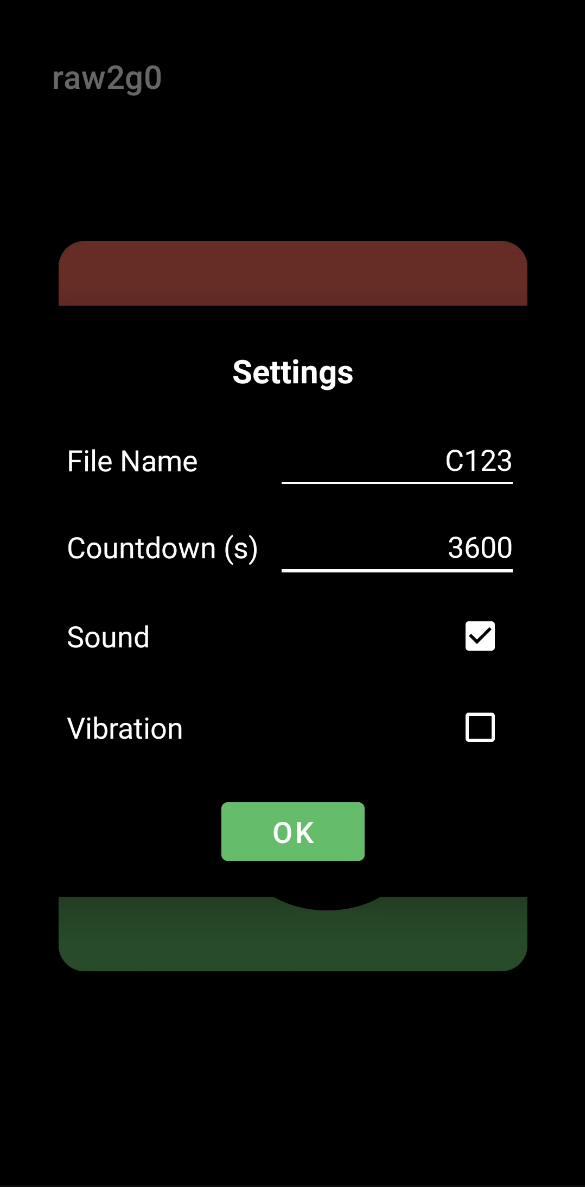
الشكل 4 ضبط المعاملات
- يبدأ التسجيل ويتحول لون زر «Start Recording» من الأخضر إلى الأحمر، ويظهر داخل الزر نفسه عدّ تنازلي
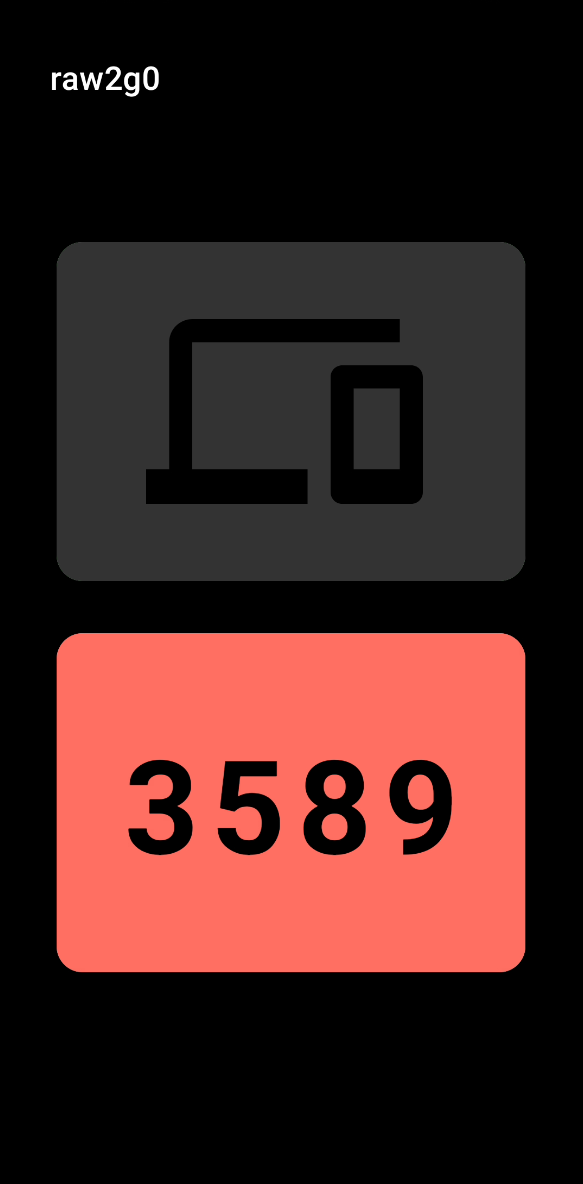
الشكل 5 العد التنازلي
- وفي النهاية ينبّه المستخدمَ تنبيهٌ (إن كان مضبوطًا) إلى انتهاء التسجيل، وتعود الشاشة كما في الشكل 3، فيمكن عندئذٍ الشروع في تسجيل جديد
- تُحفظ الجلسة تلقائيًا في مجلد يحمل تاريخ اليوم (مثلًا 2024-09-25)
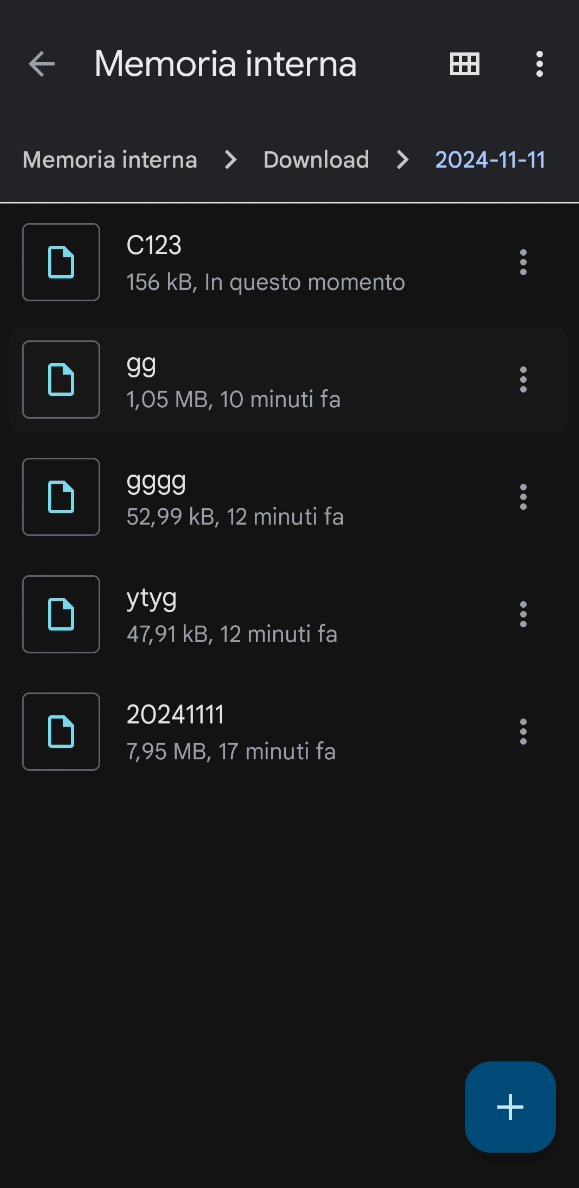
نصيحة
وإن لم ترغب في انتظار زمن الوقوف المضبوط في العد التنازلي، يمكنك إيقاف التسجيل في أي لحظة بزر «stop». فتتوقف الجلسة عند النقر لكنها تُحفظ على أي حال
فيديو
فيديو عملي يعرض الميزات الموصوفة أعلاه هنا.
rawX
rawX تطبيق Android مجاني ومتقدّم، صُمّم خصيصًا للفنيين والمساحين والباحثين، وعمومًا لكل من يعمل بأنظمة GNSS عالية الدقة. ويتيح التطبيق تسجيل البيانات الخام الواردة من أجهزة استقبال GNSS خارجية عبر اتصال بلوتوث تقليدي (SPP)، ويدعم عدة أوضاع تشغيل تناسب سياقات مهنية مختلفة.
الميزات
الاتصال عبر البلوتوث التقليدي (SPP) بأجهزة استقبال GNSS خارجية
أوضاع تسجيل قابلة للاختيار:
- 🧍 ساكن: رصد ساكن لفترة محددة سلفًا
- 🚶 حركي: رصد أثناء الحركة لفترة محددة سلفًا
- 🧍🚶🧍 Stop&Go: رصد موقوت نقطةً نقطة
اسم النقطة (ساكن، حركي) أو اسم النقطة الأولى (stop&go)
ارتفاع الجهاز بالأمتار لقياس النقطة أو المسار على الأرض
عدّ تنازلي بالثواني قابل للتخصيص لجلسات الوضع الساكن أو الحركي ولفترات stop و*go* في جلسات stop&go
واجهة استعمال واضحة:
- أزرار تتغيّر بحسب الحالة
- ألوان ونصوص تُحدَّث في الزمن الحقيقي
نافذة «About» مدمجة تتضمن معلومات عن المؤلف وبريدًا إلكترونيًا قابلًا للنقر للتواصل المباشر
حفظ تلقائي للبيانات في ملفات داخل مجلد Download تحمل أسماؤها لحظة الحفظ بدقة (بصيغة .ubx للبيانات الخام وبصيغة .csv لسجل الجلسة)
تنبيه صوتي ولمسي عند انتهاء الجلسات
التوافق مع أجهزة استقبال GNSS الاحترافية (u-blox وغيرها)
لا حاجة إلى اتصال بالإنترنت
المتطلبات
يعمل rawX حاليًا على الأجهزة التي تعمل بنظام Android 7 وما بعده. والحد الأدنى من المتطلبات:
جهاز Android مع تفعيل البلوتوث التقليدي
نظام التشغيل: Android 7.0 (API 24) أو أحدث
مساحة متاحة لكتابة الملفات في الذاكرة الداخلية
الأذونات المطلوبة:
- Bluetooth وBluetooth Admin (حتى Android 11)
- Bluetooth Scan وConnect (من Android 12)
- الوصول إلى الموقع (لازم للبلوتوث)
- القراءة والكتابة في الذاكرة الخارجية
ولتسجيل الملف يلزم جهاز استقبال GNSS خارجي مع تفعيل البلوتوث واقترانه مسبقًا
تحذير
تأكّد دائمًا من ضبط جهاز الاستقبال بحيث يكون تدفق البلوتوث بصيغة UBX أو UBX+NMEA.
وإن أردت استعمال عدة تطبيقات بتدفقات مختلفة، ثنائية وNMEA مثلًا، فتأكّد من ضبط الجهاز على النحو الصحيح قبل تسجيل الجلسة: فلإرسالهما معًا يمكنك ضبط الجهاز على التدفق المختلط UBX+NMEA.
وإن خلا هذا التدفق من البيانات الثنائية UBX (كأن يقتصر على NMEA) فسيفسد التسجيل ولن يمكن تحويله إلى ملف RINEX.
نصيحة
ويُنصح بضبط جهاز Android بحيث يكون زمن إطفاء الشاشة عند أقصى قيمة.
في هذا الرابط فيديو قصير عن ضبط التدفق المختلط UBX+NMEA وحفظه في ملف إعداد جاهز لإعادة استيراده لاحقًا.
التثبيت
- نزّله من
هنا - ثبّت ملف APK الموقَّع على جهاز Android لديك
- امنح الأذونات المطلوبة عند التشغيل الأول
- شغّل التطبيق
- وعند التشغيل الأول اسمح بالوصول إلى البلوتوث وإلى الملفات إن طُلب منك ذلك
- تأكّد من أن جهاز استقبال GNSS مشغّل وظاهر عبر البلوتوث
- أوصل الجهاز بزر «Select Device»
- اختر وضع التسجيل المطلوب
الإصدار 1.5: (الأحدث)
توافق أوسع مع أجهزة البلوتوث. صار التطبيق يتعرّف تلقائيًا على أجهزة استقبال GNSS التي يبدأ اسم البلوتوث فيها بـ MS1 ويتصل بها، إلى جانب أجهزة MS2 المدعومة أصلًا. ويشمل ذلك أجهزة السلسلتين MS1 وMS1mini.
اختيار إزاحة الهوائي. أُضيفت في إعدادات Static/Kinematic وStop&Go قائمة منسدلة لاختيار إزاحة هوائي GNSS. والإزاحة هي المسافة الرأسية بين النقطة المرجعية للهوائي (ARP) ومركز الطور. والإزاحات المضبوطة سلفًا هي:
- No offset — بلا تصحيح (0 مم)
- MS1/MS2 — الإزاحة القياسية لهوائيات MS1 وMS2 (63,5 مم)
- MS1mini — إزاحة هوائي MS1mini (46,9 مم)
وتُضاف الإزاحة المختارة تلقائيًا إلى ارتفاع الجهاز الذي تُدخله، فيكفي إدخال الارتفاع المقيس من الأرض إلى النقطة المرجعية للهوائي.
إدارة الإزاحات المخصصة. بزر «...» بجانب قائمة الإزاحات تصل إلى إدارة الإزاحات، حيث يمكنك:
- عرض جميع الإزاحات المتاحة
- إضافة إزاحات مخصصة جديدة (الاسم والقيمة بالمليمتر)
- حذف الإزاحات المخصصة (بتأكيد للسلامة)
أما الإزاحات المضبوطة سلفًا فمحميّة بأيقونة قفل ولا يمكن حذفها. وتُحفظ الإزاحات المخصصة وتبقى متاحة بين الجلسات.
الإشارة إلى UTC في ملفات CSV. صارت الطوابع الزمنية في ملفات CSV المصدَّرة تشير صراحةً إلى أنها بتوقيت UTC:
- ترويسة الجلسة: # Start (UTC): و# End (UTC):
- عمود بيانات Stop&Go: Timestamp(UTC)
وهذا يزيل أي التباس في تفسير الأزمنة المسجَّلة أثناء المعالجة اللاحقة.
الإصدار 1.4
- إصلاح أخطاء
الإصدار 1.3:
- عدّ تنازلي مرئي يتناوب بين «CHECK» والثواني المتبقية أثناء التحقق من البيانات
- يمنع تفاعل المستخدم في المرحلة الحرجة من التحقق من اتصال الجهاز
الإصدار 1.2:
- إعادة تصميم شاشة الاتصال مع التحقق من تدفق UBX الوارد وإصلاح أخطاء متنوعة
- اتصال Bluetooth SPP حصريًا مع أجهزة MS2
- إضافة اتصالات جديدة عبر USB وTCP
- تحسين الواجهة على مستوى الأزرار بألوان مختلفة
- إمكان مشاركة الجلسة دون استعمال كابل لتنزيل البيانات
- إصلاحات عامة للأخطاء
الاستعمال
شغّل التطبيق من الأيقونة التي ظهرت بعد التثبيت، كما في الشكل أدناه
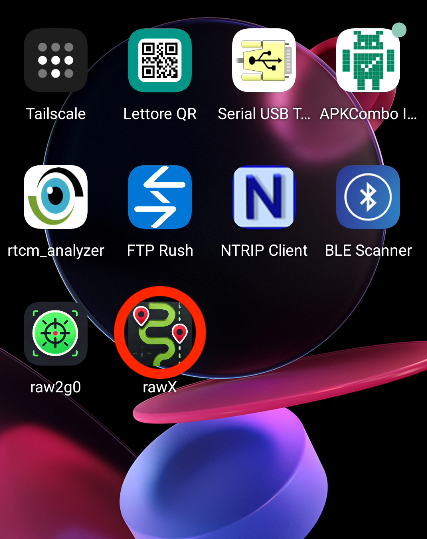
الشكل 1 تشغيل تطبيق rawX من الأيقونة
وعند التشغيل يفتح rawX بشاشة بداية متحركة تعرض نسبة تحميل البرنامج
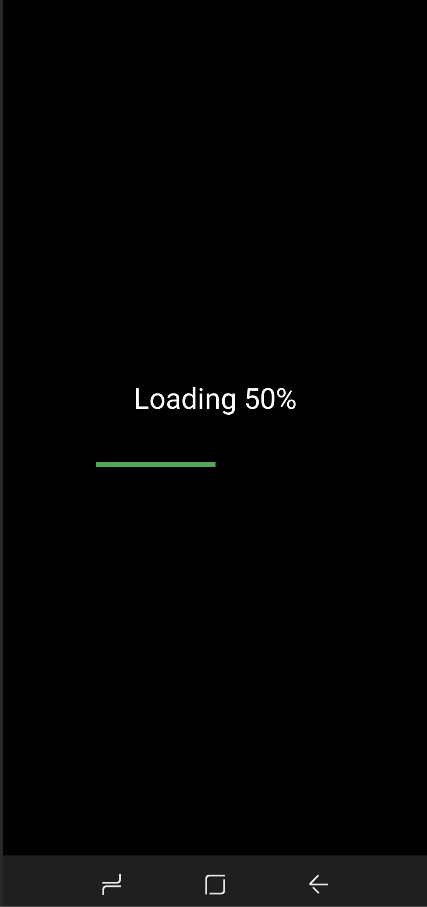
الشكل 2 شاشة البداية لتطبيق rawX
عند هذه المرحلة يمكن اختيار وضع التشغيل بين Static/Kinematic وStop&Go
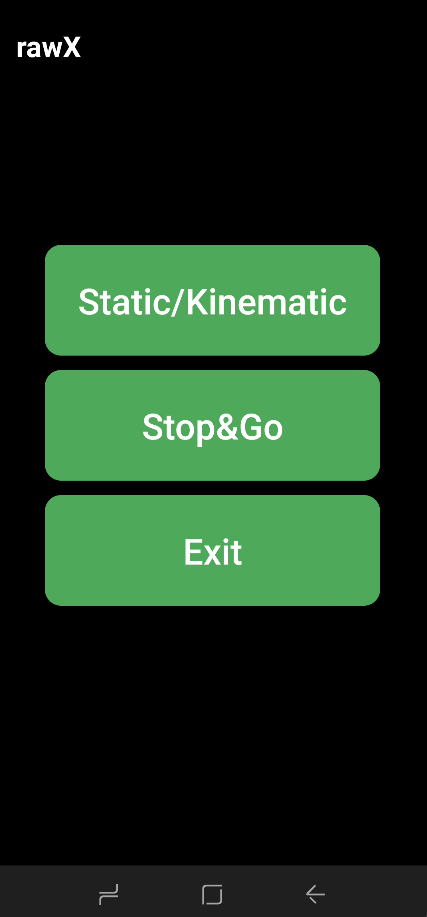
الشكل 3 اختيار وضع التشغيل
وضع Static/Kinematic
بزر «Select Device» يتصل التطبيق بجهاز الاستقبال عبر البلوتوث
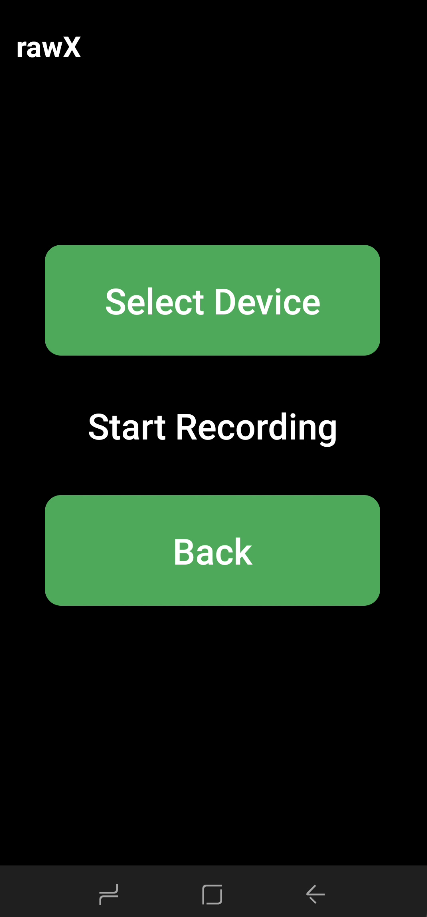
الشكل 4 اختيار الجهاز الخارجي عبر البلوتوث
اختر جهازًا مقترنًا مسبقًا عبر البلوتوث
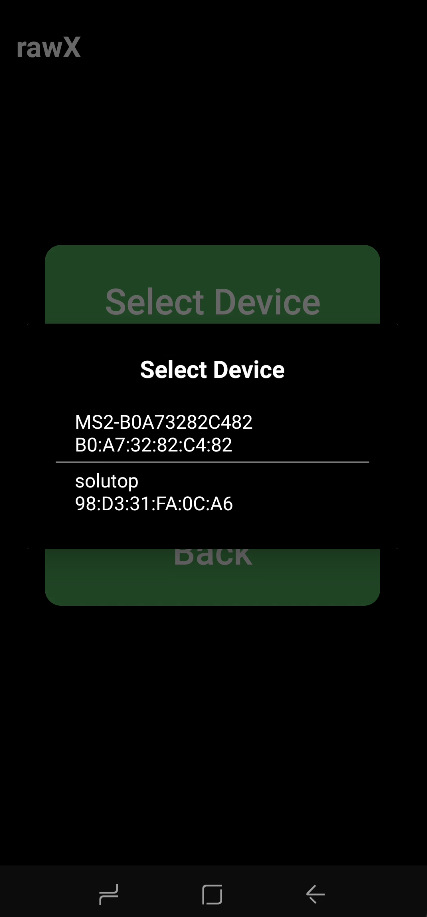
الشكل 5 قائمة الأجهزة المقترنة المتاحة
وللاتصال عدّ تنازلي مرئي
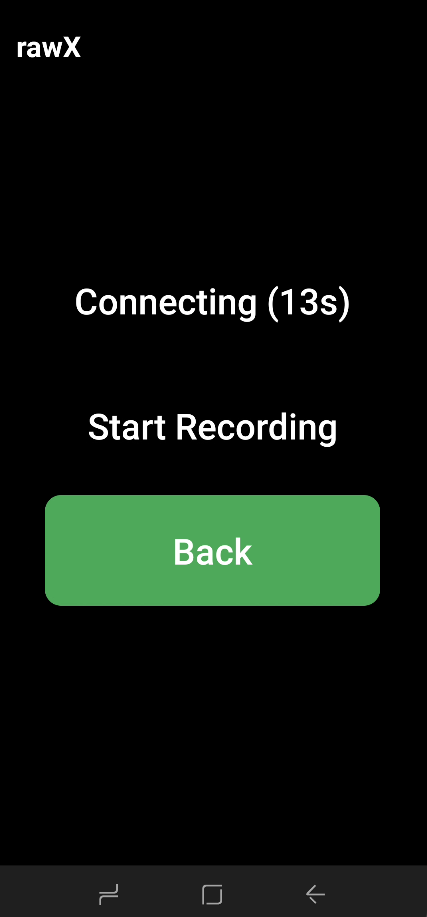
الشكل 6 الاتصال بالجهاز الخارجي
وبعد اختيار الجهاز يمكن في وضع Static/Kinematic بدء التسجيل بالنقر على «Start Recording»
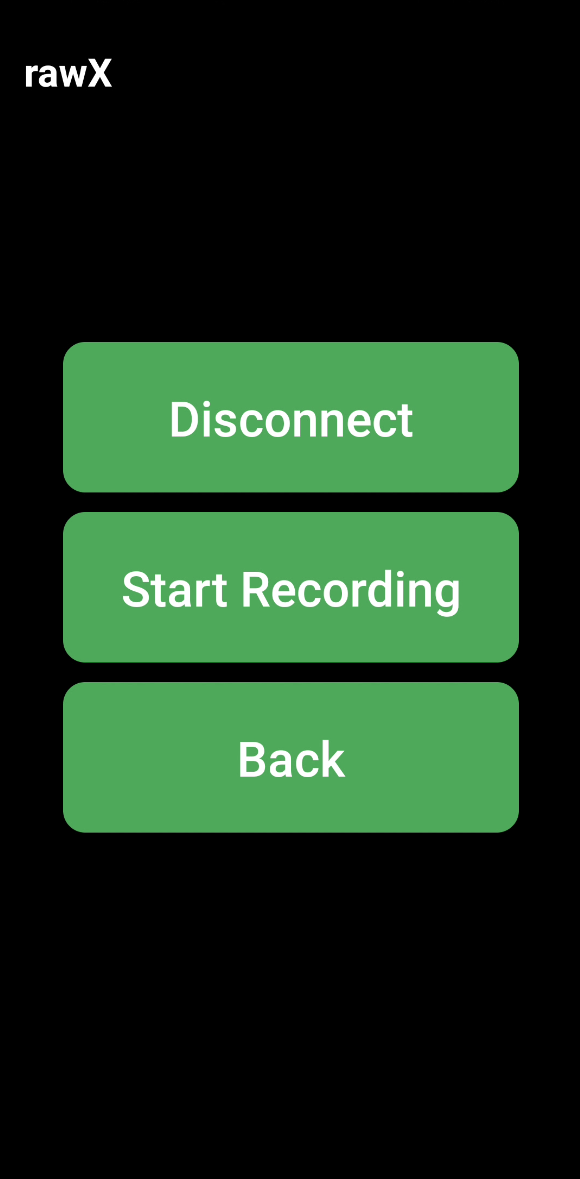
الشكل 7 بدء تسجيل Static/Kinematic
عندئذٍ تظهر على الشاشة نافذة لضبط وضع Static/Kinematic، أي اختيار:
- اسم النقطة أو المسار المراد رصده
- زمن العد التنازلي للجلسة بالثواني
- ارتفاع الجهاز بالأمتار
- التنبيه الصوتي أو بالاهتزاز عند انتهاء العد التنازلي، سواء انتهى طبيعيًا أو أوقفه المستخدم
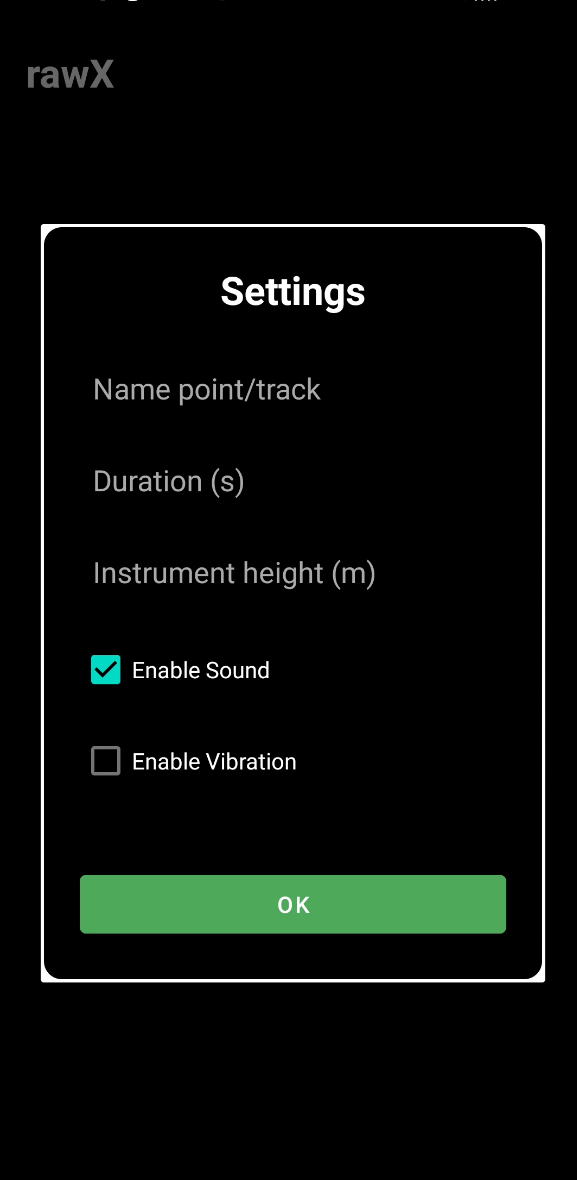
الشكل 8 إعدادات تسجيل Static/Kinematic
وبعد بدء التسجيل يظهر على الشاشة العد التنازلي بالثواني المختارة سابقًا كما في الشكل 9 أدناه
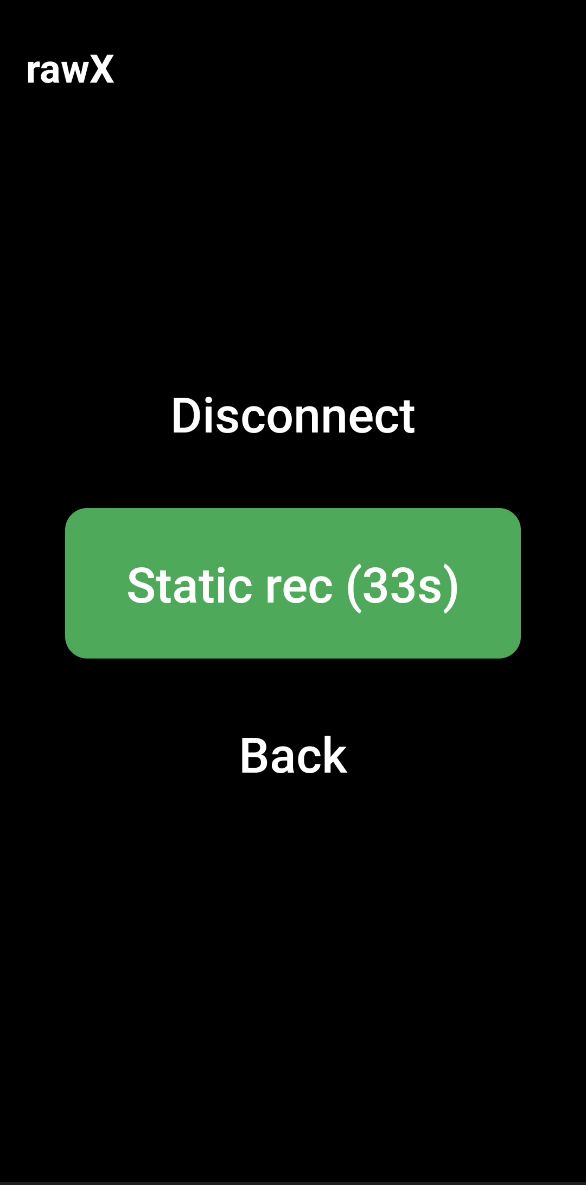
الشكل 9 العد التنازلي للجلسة
وعند انتهاء الجلسة يُحفظ التسجيل تلقائيًا في مجلد يضم:
- اسم النقطة أو المسار المختار بامتداد .ubx للبيانات الخام
- اسم النقطة أو المسار المختار بامتداد .csv لسجل الجلسة
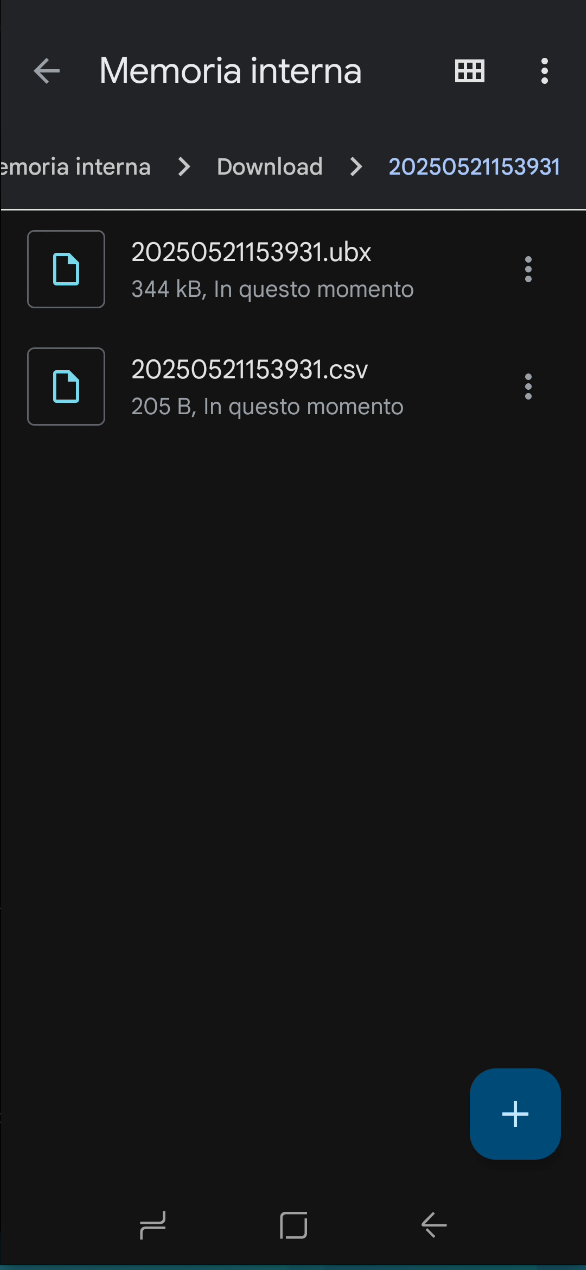
الشكل 10 حفظ جلسة Static/Kinematic
وفي الشكل أدناه مثال لملف csv يمثّل سجل وضع Static/Kinematic
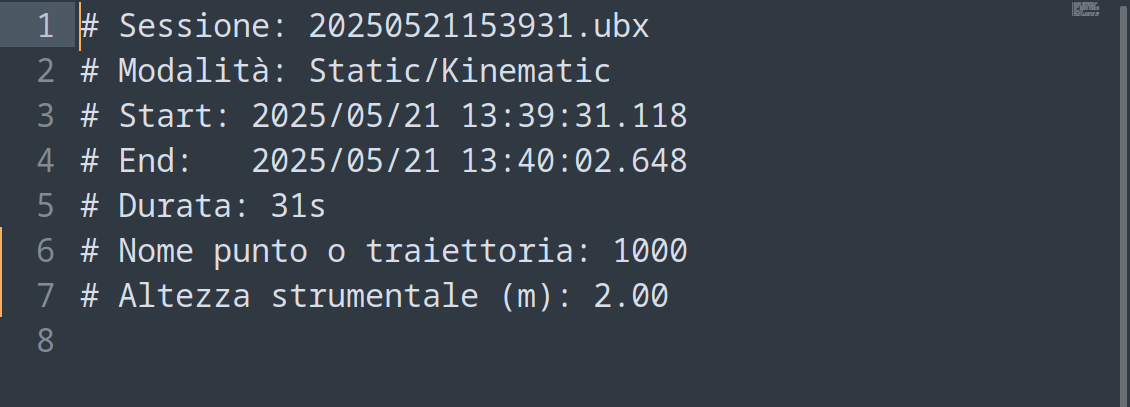
الشكل 11 ملف السجل لوضع Static/Kinematic
وضع Stop&Go
بزر «Select Device» يتصل التطبيق بجهاز الاستقبال عبر البلوتوث
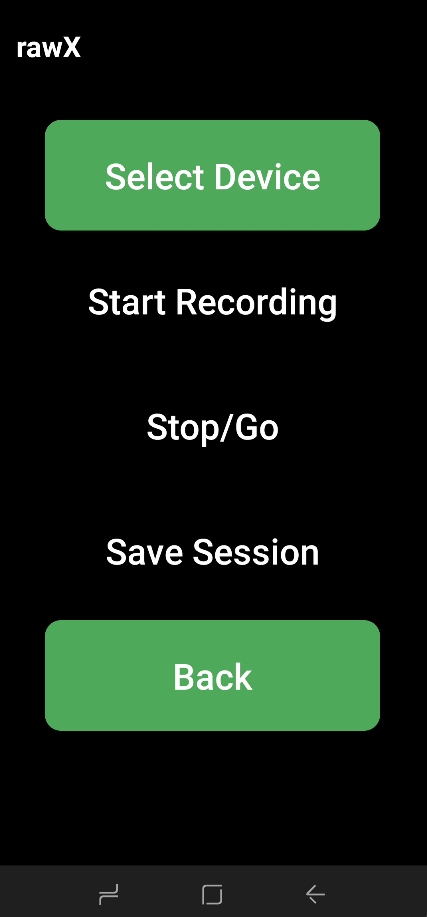
الشكل 12 اختيار الجهاز الخارجي
اختر جهازًا مقترنًا مسبقًا عبر البلوتوث
الشكل 13 قائمة الأجهزة المتاحة
وللاتصال عدّ تنازلي مرئي
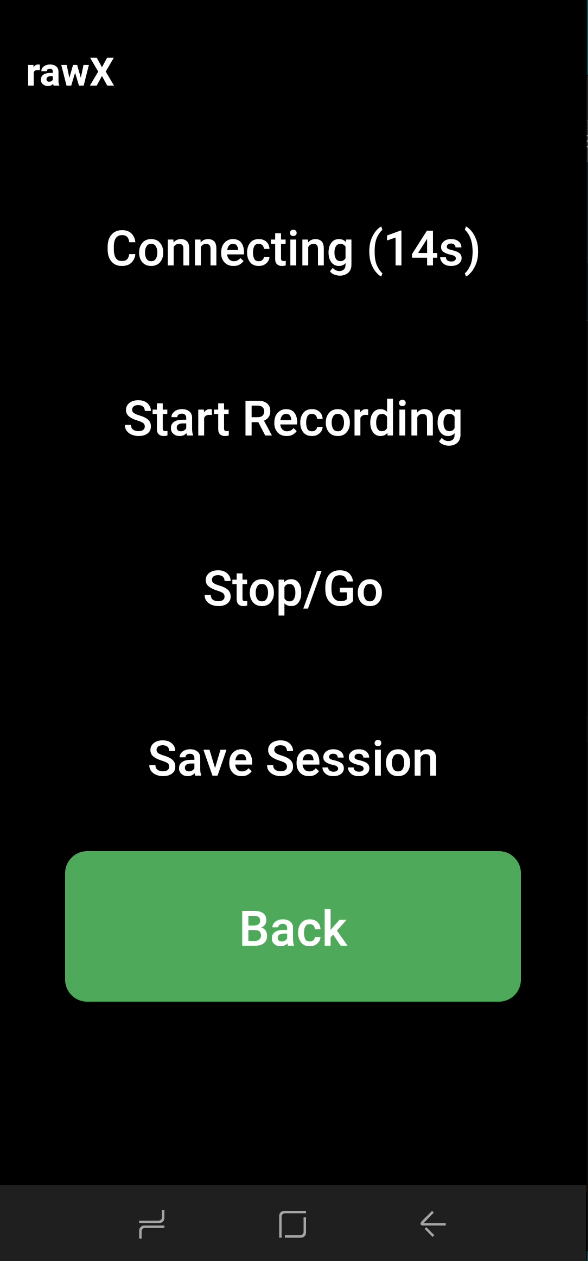
الشكل 14 الاتصال بالجهاز الخارجي
وبعد اختيار الجهاز يمكن في وضع Stop&Go بدء التسجيل بالنقر على «Start Recording»
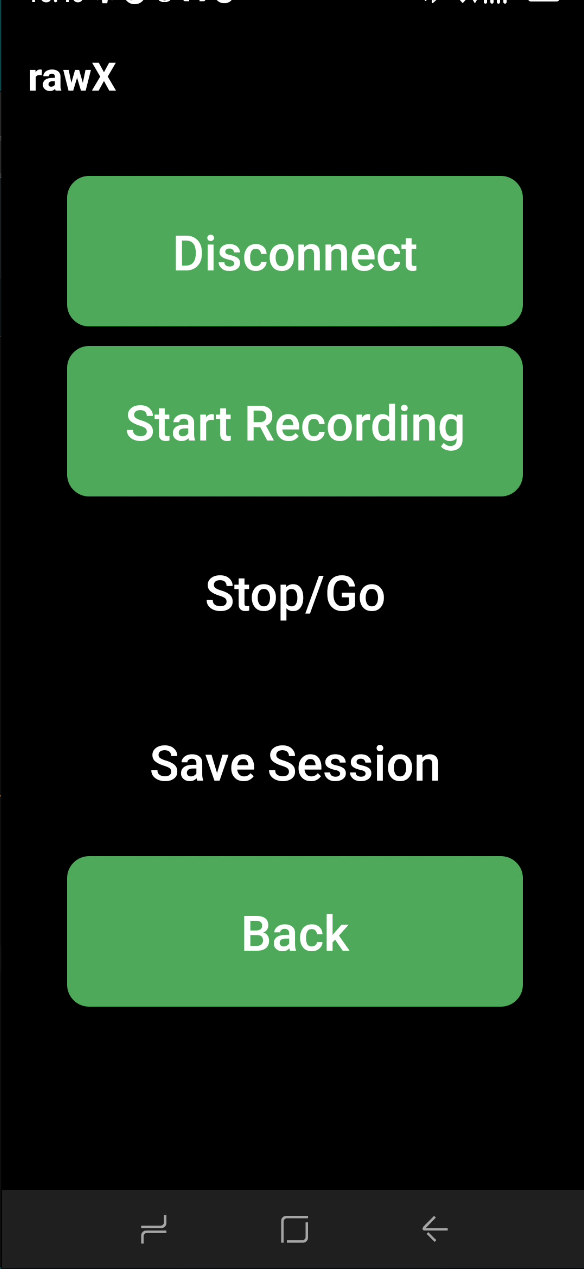
الشكل 15 بدء تسجيل Stop&Go
عندئذٍ تظهر على الشاشة نافذة لبدء رصد النقاط في وضع Stop.
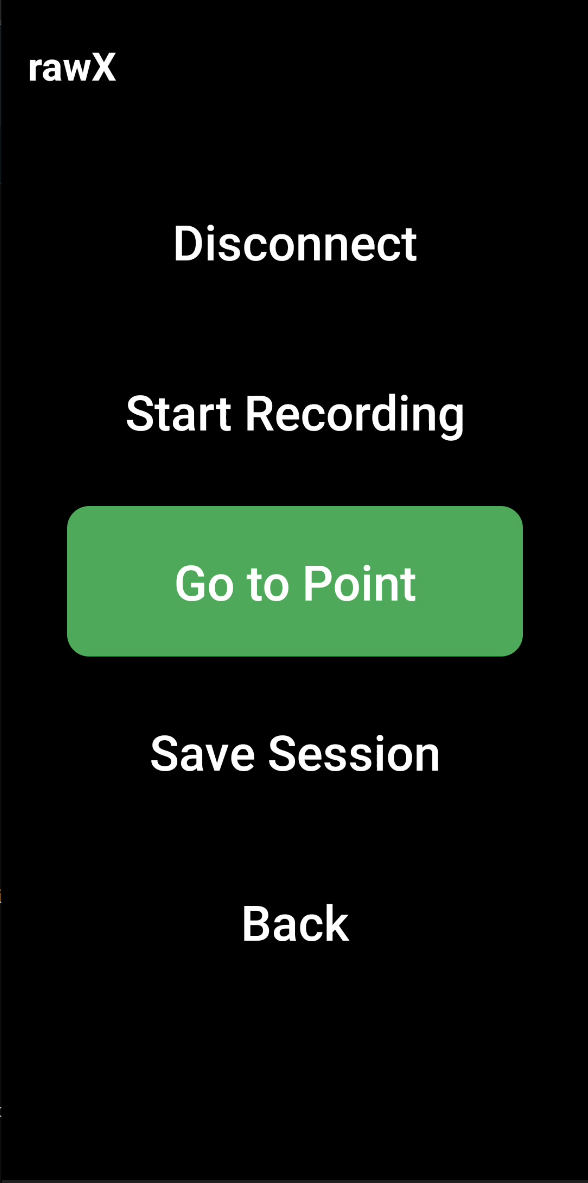
الشكل 16 بدء رصد نقاط Stop&Go
وبالضغط على الزر الوحيد النشط «Go to Point» تظهر على الشاشة معاملات stop&go، أي اختيار:
- النقطة الأولى في التسلسل المراد رصدها
- زمن الوقوف على كل نقطة تالية
- ارتفاع الجهاز بالأمتار لكل نقطة تالية كما في الشكل 16
- التنبيه الصوتي أو بالاهتزاز عند انتهاء العد التنازلي، سواء انتهى طبيعيًا أو أوقفه المستخدم
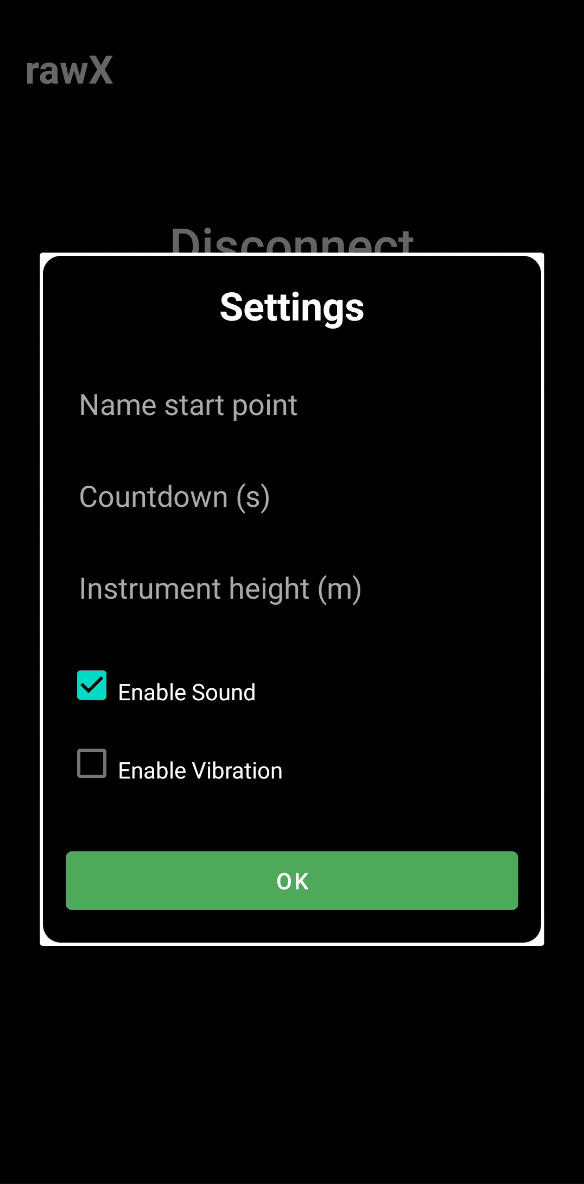
الشكل 17 إعدادات تسجيل Stop&Go
ملاحظة
وبالضغط المطوّل على زر «Go to Point» في أي وقت تظهر الحالة الراهنة للنقطة التي لم تُرصد بعد وآخر الإعدادات المختارة للعد التنازلي ولارتفاع الجهاز، بحيث يمكن تغييرهما في أي لحظة
ملاحظة: تُرصد النقاط بالتسلسل بدءًا من الأولى المُدخلة.
ثم ننتقل إلى Stop بضغطة قصيرة على زر «Go to Point»، فيبدأ تسجيل النقطة ويبدأ العد التنازلي كما في الشكل 17 أدناه
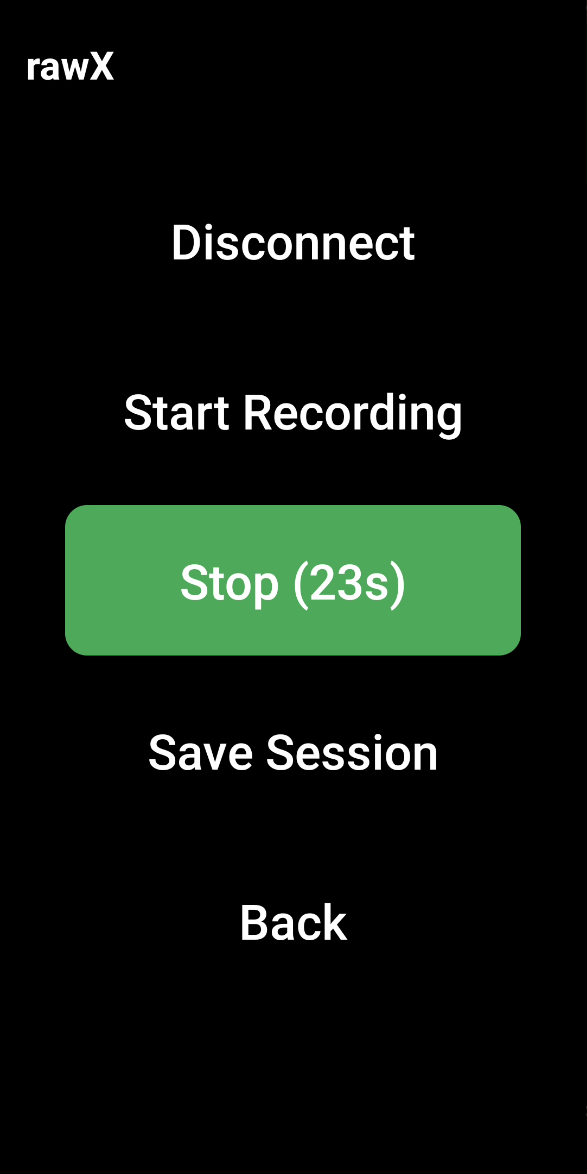
الشكل 18 بدء «stop» في وضع Stop&Go
وبعد رصد جميع النقاط يمكن حفظ الجلسة كاملة بزر «Save Session» كما في الشكل 18 أدناه
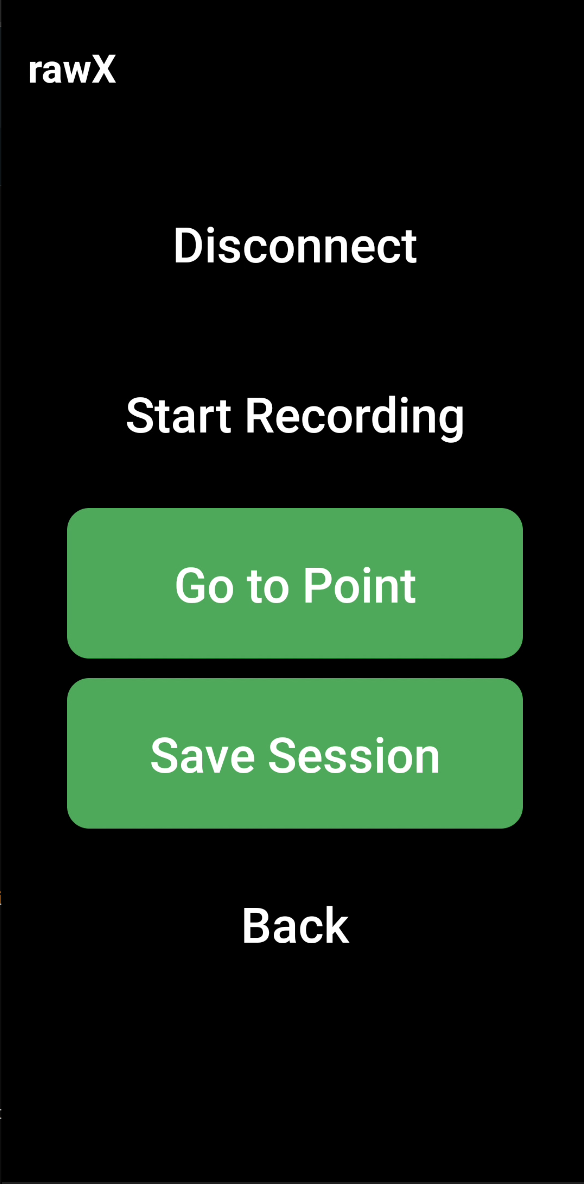
الشكل 19 حفظ جلسة Stop&Go
ملاحظة
وتُحفظ الجلسة تلقائيًا في مجلد يحمل تاريخ اليوم ويضم ملفين يحتويان: - الجلسة الحركية الكاملة بالصيغة الخام الخاصة .ubx - فترات Stop و*Go* المتناوبة لكل نقطة مرصودة
وفي الشكل أدناه مثال لملف csv يمثّل سجل وضع Stop&Go
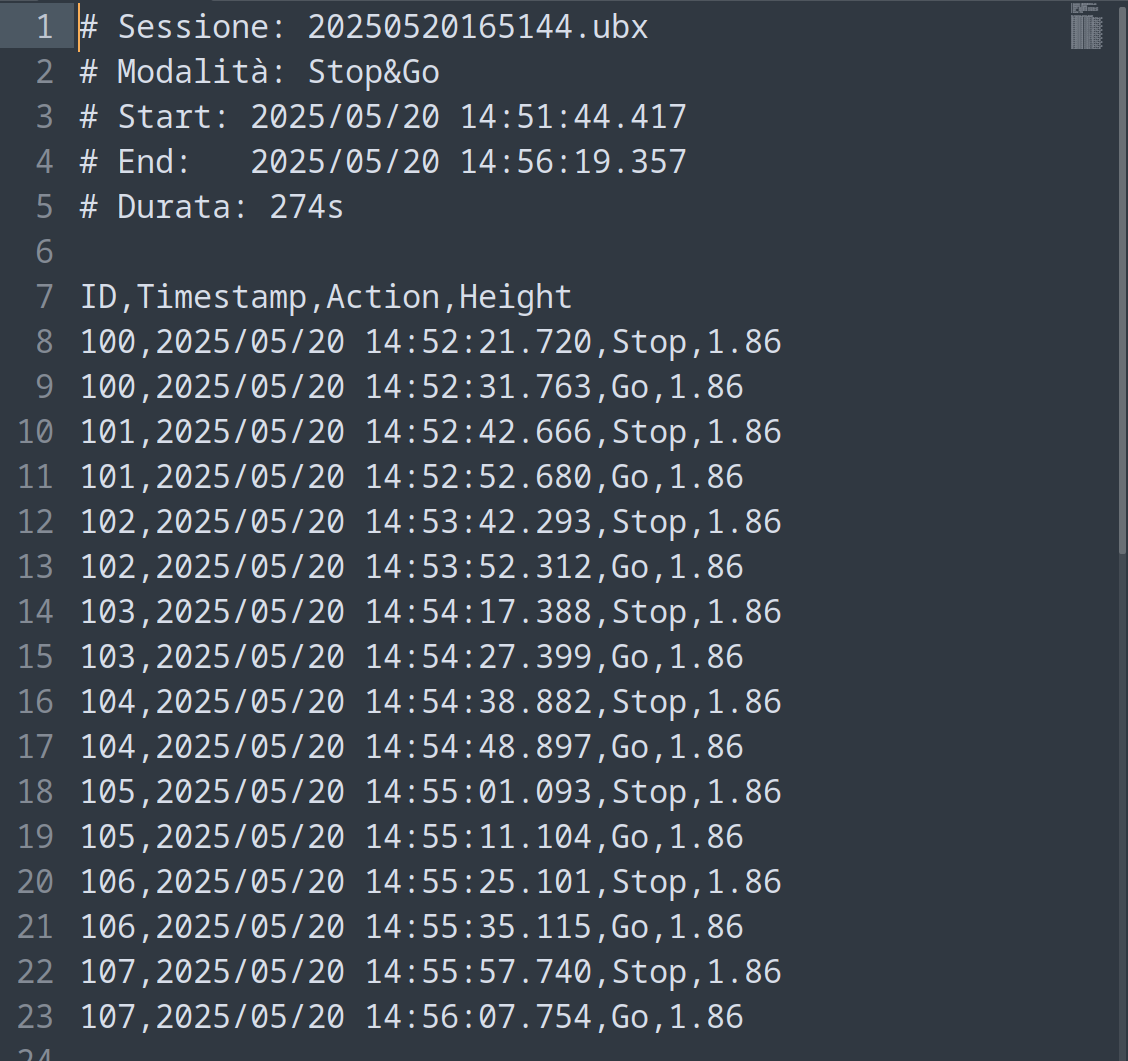
الشكل 20 ملف السجل لوضع Stop&Go
ويمكن للمستخدم في أي لحظة العودة إلى قائمة اختيار الوضع بزر «Back» المتاح في الوضعين، أو الخروج من التطبيق بزر «Exit» بعد التأكيد كما في الشكل أدناه
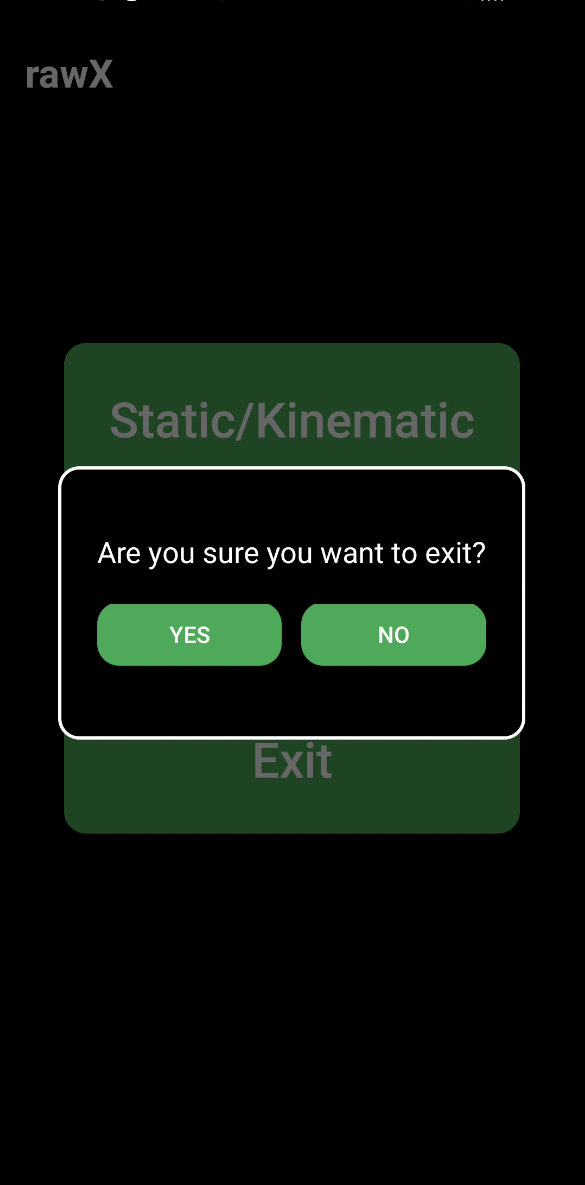
الشكل 21 الخروج من تطبيق rawX
وبالضغط على اسم التطبيق في أعلى اليسار يمكن عرض:
- اسم المطوّر
- الإصدار الحالي
- تاريخ الإصدار
- البريد الإلكتروني للمطوّر
- وصف موجز للتطبيق
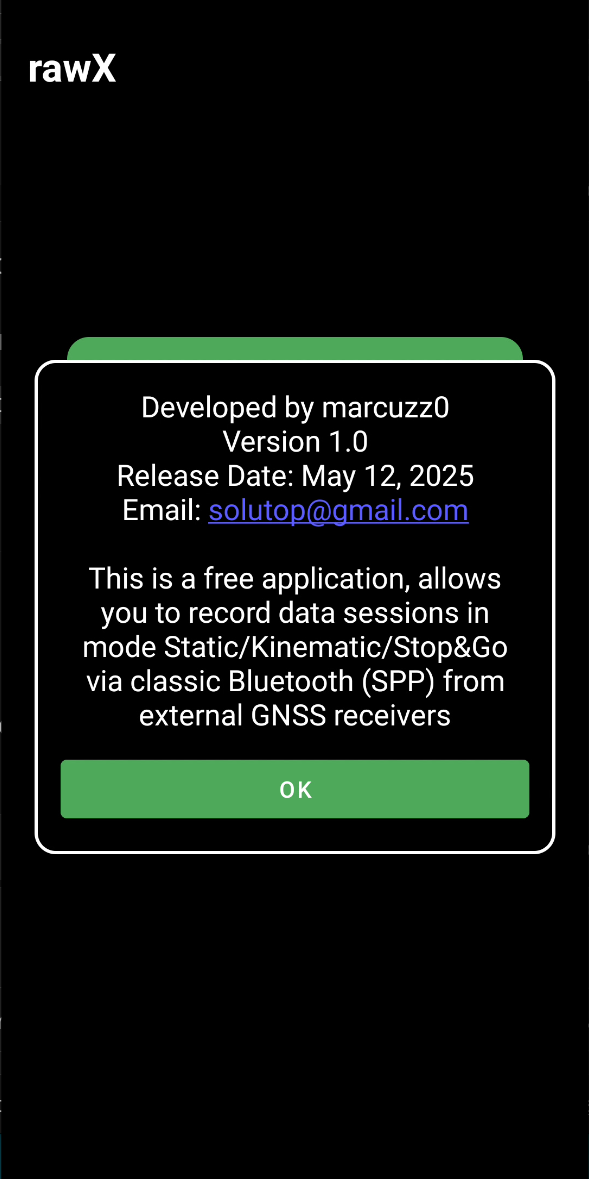
الشكل 22 معلومات عن تطبيق rawX
فيديو
فيديو عملي يعرض الميزات الموصوفة أعلاه هنا.